
クイックスタート
gg バイナリをインストールして、最初の図を 1 分以内にレンダリング できます。リモートスクリプトをシェルにパイプするのが気になる方は、 手動のインストール方法を紹介した インストール を 参照してください。
インストール
お使いの OS に合わせたコマンドを選んでください。どちらのスクリプトも 自動で gg を PATH に追加します。
macOS / Linux
sh
curl -fsSL https://bin.ideamans.com/install/gg.sh | bashWindows (PowerShell)
powershell
irm https://bin.ideamans.com/install/gg.ps1 | iex動作確認
sh
gg --help使い方のバナーが表示されれば成功です。gg: command not found と 出る場合は、シェルを開き直す(更新後の PATH を読み込むため)か、 インストール を参照してください。
最初の図をレンダリング
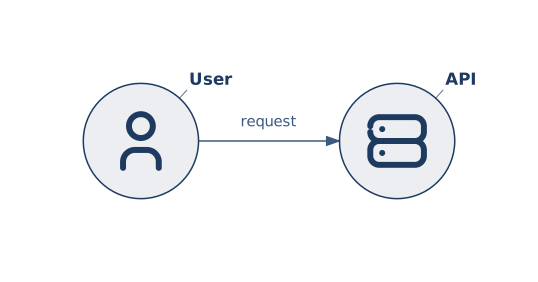
1 行の .gg ソースを gg にパイプするだけで図が作れます。入力パスを - にすると gg は標準入力から読み取るので、; で文を区切れば ワンライナーに収まります。
macOS / Linux
sh
echo 'icon :u tabler/user "User"; icon :a tabler/server "API"; u --> a "request"' | gg -o hello.png - --width 1024hello.png を hello.svg に変えれば(--width は省略)ベクター 出力になります。--format svg --stdout でターミナルへ SVG を直接 流し込むことも可能です。
Windows (PowerShell)
powershell
'icon :u tabler/user "User"; icon :a tabler/server "API"; u --> a "request"' | gg -o hello.png - --width 1024hello.png を画像ビューアで開くと、2 つのアイコンがラベル付きの 矢印で繋がっているのが見えるはずです。これで CLI が動作していることが 確認できました。
次に読む
- First Gridgram —
.gg言語の概念を 1 つずつ 紹介するガイド付きツアー。 - インストール — GitHub Releases、ソースからの ビルド、その他のインストール方法。
- CLI リファレンス — 全フラグと終了コード。